
遇到这种情况,我们只需重新运行Windows资源管理器即可。有两种方法:
方法一:“任务管理器”运行新任务explorer
然后按“Ctrl+Alt+Del”组合快捷键调出系统菜单界面,选择“任务管理器”打开“任务管理器”窗口,点击“文件”菜单,选择“运行新任务”。如图:
在打开的“新建任务”窗口中输入“explorer”。如图:
确定,即可启动Windows资源管理器
方法二:“运行”explorer
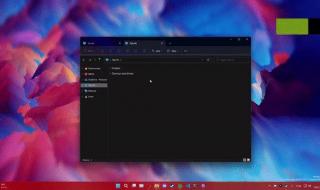
Win + R 快捷键调出“运行”对话框,输入“explorer”,确定,即可运行Windows资源管理器。
相关问题解答
1、问:资源管理器突然停止工作,文件夹打不开,我试了重启电脑也没用,到底咋回事?
答:我前两天也碰上了,急死我了,后来我在任务管理器里结束“Windows资源管理器”进程,然后点“文件”->“运行新任务”,输入explorer.exe回车,就能暂时打开文件夹了,如果还不行,可以试试在“控制面板”里找到“文件资源管理器选项”,点“清除”按钮清理一下文件历史记录,我这么折腾完就正常了。
2、问:我打开某个特定文件夹就崩溃,其他文件夹没事,怎么解决?
答:这种情况大概率是那个文件夹里有损坏的缩略图缓存或者第三方插件冲突,我上次是这么搞的:先把那个文件夹里的文件全移到别处,然后删除原来那个空文件夹,再新建一个同名文件夹,把文件拷回去,或者你可以在文件夹选项里勾选“始终显示图标,从不显示缩略图”,临时避免崩溃,如果还不行,用管理员身份打开命令提示符,输入sfc /scannow检查系统文件,修复完我重启电脑就好了。
3、问:资源管理器频繁闪退,开机几分钟就崩,有没有一劳永逸的办法?
答:我查了好多资料,最有效的是先排查第三方右键菜单扩展,去下载个“ShellExView”工具(网上能搜到免费版),把所有非微软的Shell扩展禁用掉,然后重启,在“事件查看器”里找Windows日志->应用程序下的错误ID 1000或1001,看具体是哪个dll文件导致的,卸载对应的软件就行了,我上次是某个显卡驱动补丁冲突,禁用后世界清净了。
本文来自作者[富贵总裁]投稿,不代表金企号立场,如若转载,请注明出处:https://szjinqi.cn/life/202605-510.html













评论列表(3条)
我是金企号的签约作者“富贵总裁”
本文概览:遇到这种情况,我们只需重新运行Windows资源管理器即可。有两种方法:方法一:“任务管理器”运行新任务explorer然后按“Ctrl+Alt+Del”组合快捷键调出系统菜单...
文章不错《windows资源管理器已停止工作,导致文件夹打不开怎么办 资源管理器停止工作》内容很有帮助